

Etikettendruck aus Outlook-Kontakten
Adressetiketten drucken – direkt aus Ihren Outlook-Kontakten.
Statt eines Serienbriefs wählen Sie Kontakte über Outlook-Kategorien und weitere Filter aus und sehen jeden Bogen vorab so, wie er aus dem Drucker kommt. Auch angebrochene Bögen lassen sich nutzen, indem fehlende Plätze einfach angeklickt werden. Gemacht für den Büroalltag: schnell, übersichtlich und ohne Umweg über Serienbriefe.
Version 1.1 · ZIP, rund 290 KB
In drei Schritten zum fertigen Bogen
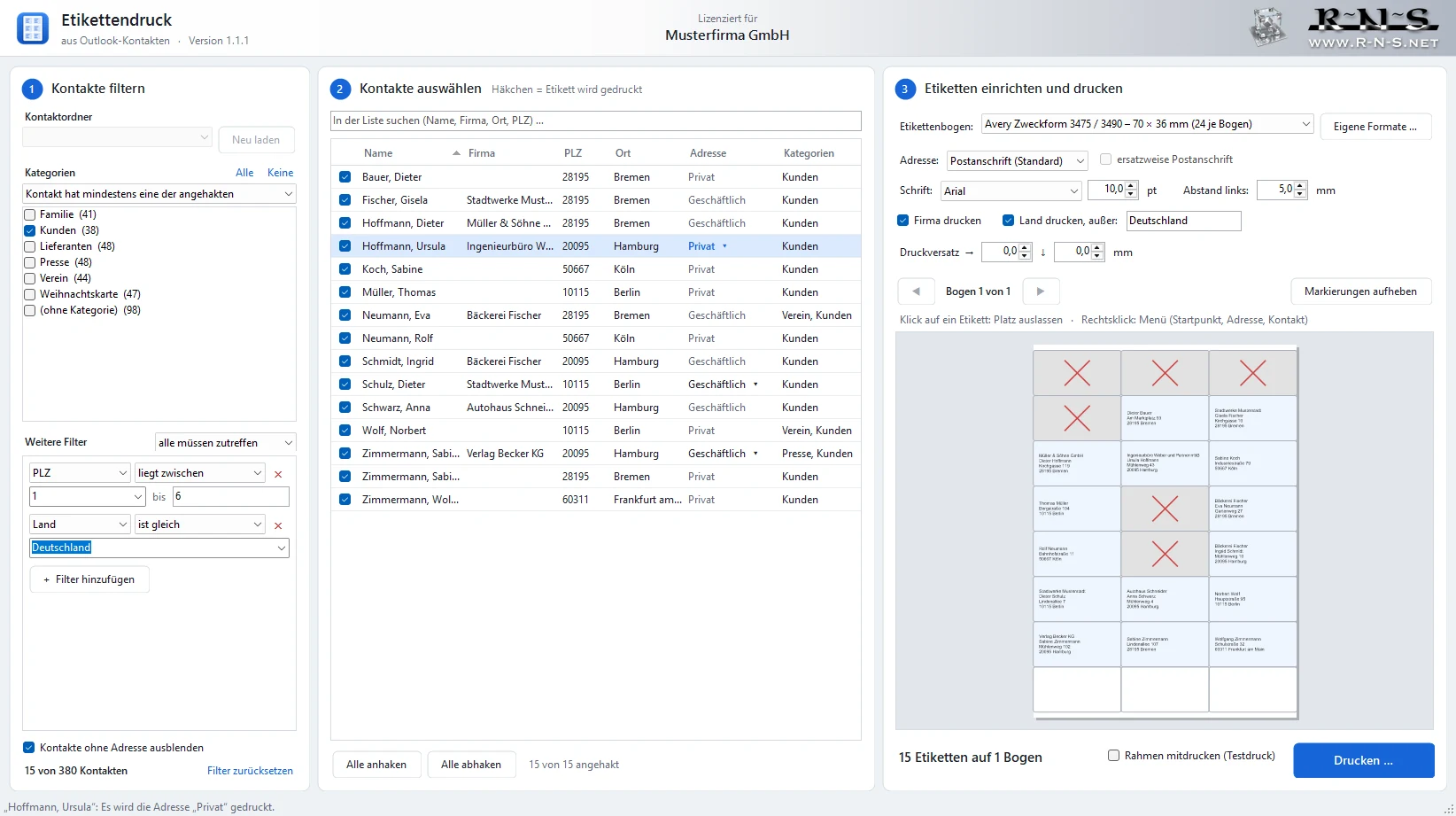
Das Programm führt von links nach rechts durch die Arbeit: filtern, auswählen, drucken.
Kontakte filtern
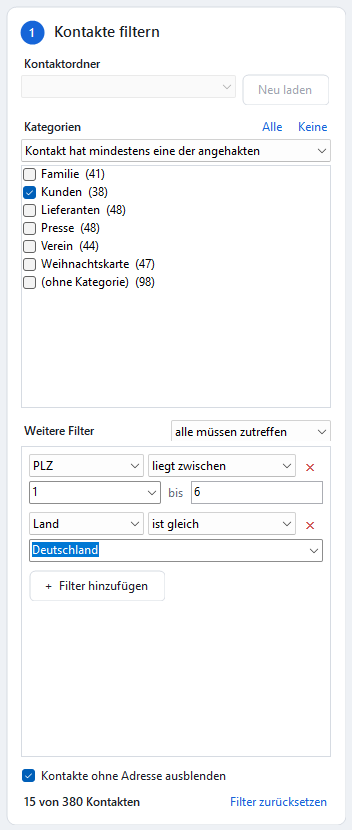
Wählen Sie den Kontaktordner und grenzen Sie ein, wer ein Etikett bekommt.
- Outlook-Kategorien: mindestens eine, alle oder keine der angehakten
- Weitere Filter nach Name, Firma, PLZ, Ort, Land, Notizen und mehr
- Mehrere Filter kombinieren – alle müssen zutreffen oder einer genügt
- Postleitzahlbereiche wie „von 2 bis 4“ oder „beginnt mit 80, 81“
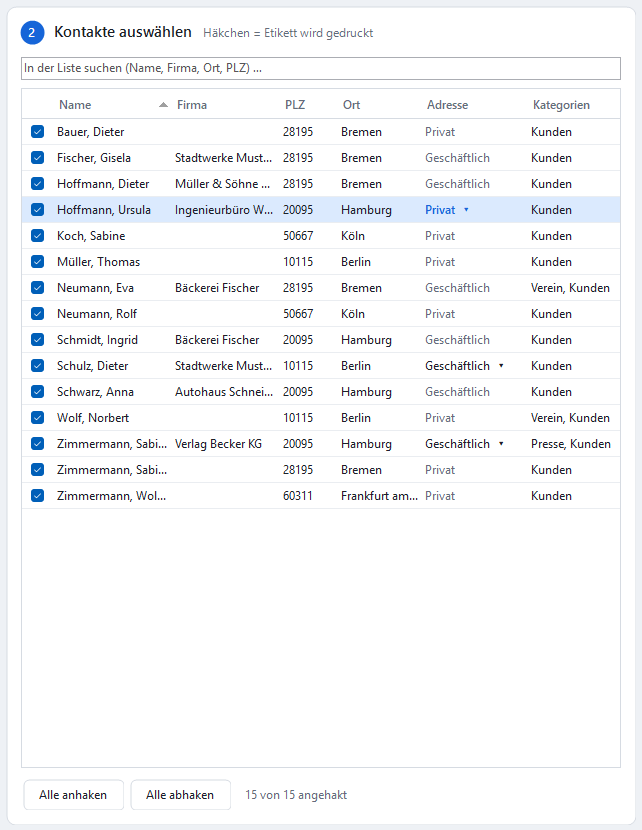
Kontakte auswählen
Jeder Kontakt mit Häkchen erhält ein Etikett. Die Liste zeigt sofort, welche Adresse gedruckt wird.
- Einzelne Kontakte abhaken, Liste durchsuchen und sortieren
- Bei mehreren Adressen je Kontakt: geschäftlich, privat oder weitere wählen
- Doppelklick zeigt den vollständigen Outlook-Kontakt
- Kontakte ohne Adresse werden auf Wunsch ausgeblendet
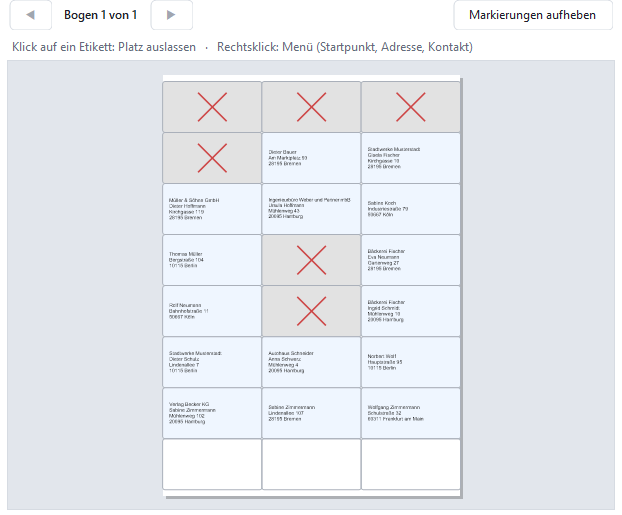
Vorschau prüfen und drucken
Die Vorschau zeigt jeden Bogen so, wie er aus dem Drucker kommt – und passt sich angebrochenen Bögen an.
- Klick auf ein Etikett: Dieser Platz fehlt und wird ausgelassen
- Rechtsklick: Druck an dieser Stelle beginnen
- Auch auf den folgenden Bögen lassen sich Plätze auslassen
- Adresse direkt in der Vorschau vom Druck ausnehmen
Vom Kontakt zum passgenauen Etikett
Filtern, prüfen, drucken – auf der Rückseite jeder Kachel einfach erklärt.
Kombinierbare Filter
Outlook-Kategorien plus beliebig viele Bedingungen nach Name, Firma, PLZ, Ort, Land oder Notizen – verknüpft mit UND oder ODER.
PLZ-Bereiche
Bereiche wie „von 2 bis 4“ oder „beginnt mit 80, 81“ wählen ganze Gebiete auf einmal aus.
Auch für große Bestände
Mehrere tausend Kontakte sind in wenigen Sekunden geladen und lassen sich flüssig filtern.
Die richtige Adresse
Postanschrift, geschäftliche, private oder weitere Adresse – für alle Kontakte oder einzeln je Kontakt einstellbar.
Passend für Avery Zweckform
24 gängige A4-Bögen sind hinterlegt. Eigene Formate lassen sich über Breite, Höhe, Ränder und Abstände anlegen.
Angebrochene Bögen nutzen
In der Vorschau fehlende Plätze anklicken oder den Startpunkt festlegen – die Adressen rücken nach.
Sichere Updates
Neue Fassungen kommen von selbst – signiert geprüft und mit Rückfall auf die vorherige, falls etwas schiefgeht.
Schrift und Aufbau
Schriftart und -größe wählen, Firma und Land ein- oder ausblenden. Zu langer Text wird automatisch verkleinert.
Testdruck und Feinjustierung
Rahmen auf Normalpapier drucken, gegen den Bogen halten und den Druck millimetergenau verschieben.
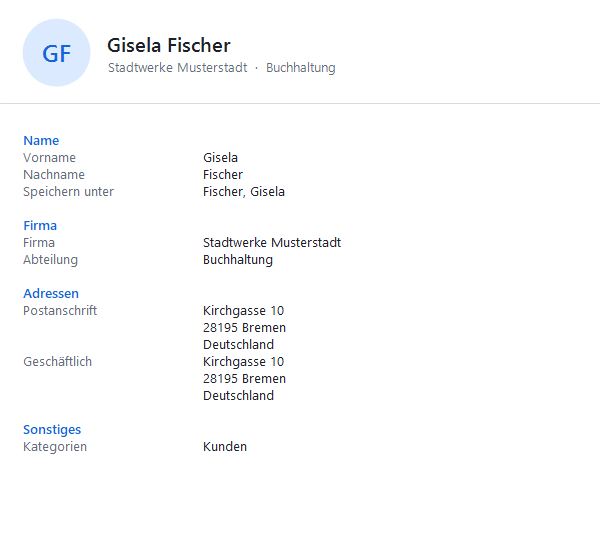
Der ganze Kontakt auf einen Blick
Wer steckt hinter einem Eintrag? Ein Doppelklick in der Liste – oder ein Rechtsklick auf ein Etikett in der Vorschau – zeigt alle ausgefüllten Angaben des Outlook-Kontakts.
- Name, Firma, Telefon, E-Mail, alle Adressen, Notizen und Kontaktbild
- Text lässt sich markieren und kopieren
- „In Outlook öffnen“ führt direkt zum Kontakt, etwa um eine Adresse zu korrigieren
In drei Schritten startklar
Herunterladen
Die ZIP-Datei über den Knopf oben laden.
Entpacken
Die Programmdatei in einen eigenen Ordner legen, zum Beispiel C:\Etikettendruck.
Starten
Doppelklick genügt. Outlook wird bei Bedarf unsichtbar im Hintergrund geöffnet.
Erst ausprobieren, dann freischalten
Ohne Lizenz können Sie alles ansehen: Kontakte laden, filtern, Bögen in der Vorschau prüfen. Zum Drucken wird das Programm je Arbeitsplatz freigeschaltet. Anfragen zur Lizenz gern über unsere Kontaktseite.
- Im Programm auf die Lizenzangabe in der Kopfzeile klicken und den Lizenznehmer eintragen.
- „Lizenz anfordern“ wählen – der Arbeitsplatz wird bei R-N-S angemeldet.
- Nach der Freischaltung holt das Programm die Lizenz beim nächsten Start von selbst ab.
Kurz beantwortet
Funktioniert das Programm mit dem „neuen Outlook“?
Nein. Das „neue Outlook“ bietet Programmen keinen Zugriff auf die Kontakte. Benötigt wird das klassische Outlook für Windows, das bei Microsoft 365 und Office weiterhin dabei ist.
Muss Outlook geöffnet sein?
Nein. Läuft Outlook nicht, öffnet das Programm es unsichtbar im Hintergrund und schließt es danach wieder. Fragt Outlook beim Start nach einem Profil, wählen Sie es wie gewohnt aus – das Programm wartet so lange.
Werden meine Kontakte irgendwohin übertragen?
Nein, die Kontakte bleiben auf Ihrem PC. Für Lizenz und Updates meldet das Programm an das Lizenzportal von R-N-S lediglich den Lizenznehmer, den Namen und eine Kennung des PCs, die Programmversion sowie den Stand von Lizenz und Update.
Welche Etikettenbögen werden unterstützt?
Hinterlegt sind diese A4-Bögen von Avery Zweckform: 3420, 3421, 3422, 3424, 3425, 3426, 3427, 3474, 3475, 3477, 3481, 3483, 3484, 3490, 3652, 3653, 3666, 3667, 4780 sowie L7159, L7160, L7161, L7162, L7163 und L7165. Andere Bögen legen Sie über Breite, Höhe, Ränder und Abstände selbst an. Vor dem ersten Bogen empfiehlt sich ein Testdruck auf Normalpapier.
Mein Bogen ist schon angebrochen – geht das?
Ja. Klicken Sie in der Vorschau die fehlenden Etiketten an oder legen Sie per Rechtsklick fest, wo der Druck beginnt. Die Adressen rücken entsprechend nach.
Wie kommen neue Versionen auf meinen PC?
Das Programm sucht beim Start selbst nach einer neuen Fassung, lädt sie und spielt sie beim nächsten Start ein. Sie müssen dafür nichts tun; Administratorrechte sind nicht nötig.
Etikettendruck aus Outlook-Kontakten in Kürze
- System
- Windows 10 oder 11
- Outlook
- Das klassische Outlook für Windows (Outlook 2016 oder neuer, Microsoft 365) – nicht das „neue Outlook“
- Lizenz
- Zum Ausprobieren ohne Lizenz nutzbar – Kontakte laden, filtern und Vorschau. Für das Drucken wird eine Lizenz je Arbeitsplatz benötigt.
- Ihre Daten
- Das Programm liest die Outlook-Kontakte nur und ändert nichts daran; die Kontakte bleiben auf Ihrem PC.
- Material
- A4-Etikettenbögen und ein Drucker
- Voraussetzung
- .NET Framework 4.8 – in aktuellen Windows-Versionen bereits enthalten. Es wird nichts installiert und nichts an Outlook verändert.
- Hinweis
- Beim ersten Start fragt Windows eventuell nach („Weitere Informationen“ → „Trotzdem ausführen“). Der Ordner sollte beschreibbar sein, damit sich Updates einspielen lassen.
- Marken
- Avery und Zweckform sowie Microsoft, Outlook und Windows sind Marken ihrer jeweiligen Inhaber.
- Prüfsumme
- SHA-256 der ZIP-Datei:
wird beim Öffnen der Seite vom Lizenzportal abgerufen
Lizenz oder Fragen?
Schreiben Sie uns – wir nennen Ihnen gern die Konditionen für Ihre Arbeitsplätze.